Domain koffer-mieten.de kaufen?
Wir ziehen mit dem Projekt
koffer-mieten.de um.
Sind Sie am Kauf der Domain
koffer-mieten.de interessiert?
domain@kv-gmbh.de · 0541-91531010
Domain koffer-mieten.de kaufen?
Was ist Ubuntu Mate für Linux?
Ubuntu MATE ist eine offizielle Variante des Ubuntu-Betriebssystems, die die MATE-Desktop-Umgebung verwendet. MATE ist eine Weiterentwicklung des GNOME 2-Desktops und bietet eine traditionelle Benutzeroberfläche mit einem Panel, einem Startmenü und einer Taskleiste. Ubuntu MATE ist bekannt für seine Benutzerfreundlichkeit, Stabilität und Ressourceneffizienz und eignet sich daher gut für ältere oder weniger leistungsfähige Computer. **
Wie entferne ich Linux Ubuntu Mate?
Um Linux Ubuntu Mate zu entfernen, musst du die Partition, auf der das Betriebssystem installiert ist, löschen. Dafür kannst du ein Partitionierungstool wie GParted verwenden. Nachdem du die Partition gelöscht hast, musst du den Bootloader wiederherstellen, damit du wieder auf dein vorheriges Betriebssystem zugreifen kannst. Beachte jedoch, dass das Löschen von Ubuntu Mate dazu führt, dass alle auf dieser Partition gespeicherten Daten verloren gehen. **

Ähnliche Suchbegriffe für Ubuntu MATE
Top-Angebote
Produkte zum Begriff Ubuntu MATE:
-
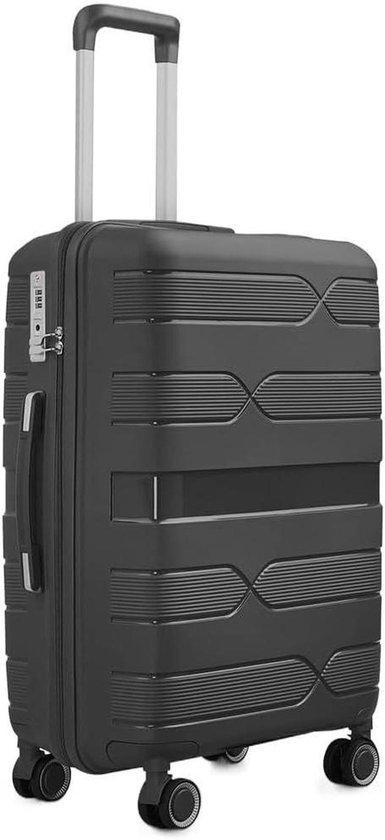
Trolley - Koffer Gepäck - Geschäftsreisen Urlaub - Leichte Haltbarkeit - 24 Zoll - GelbEntdecken Sie den Komfort des unbeschwerten Reisens mit diesem leichten und langlebigen Koffer. Verabschieden Sie sich von schwerem Gepäck und starten Sie Ihre Reise entspannt, wissend, dass Ihre Sachen sicher und geschützt sind. Dieses Gehäuse besteht aus 100% PP-Material mit einer stoßfesten und kratzfesten Hartschale, wodurch es den Herausforderungen jeder Reise standhält. Ideal für Geschäftsreisen, Urlaub und Wochenendausflüge. Mit seiner ultraleichten Konstruktion und ergonomischen Griffen ist dieser Koffer ein Vergnügen zu bewegen. Die vier Ecken sind gerundet für zusätzlichen Schutz vor Aufprall. Ergänzen Sie Ihr Reiseerlebnis mit diesem zuverlässigen und stilvollen Reisebegleiter.651,08 €*Versand: 0,00 €Sichere Weiterleitung zum Anbieter
-
The Argentino Yerba Mate Cup Mate Gourd Bombilla Mate Set Straw Mate TeetasseThe Argentino Yerba Mate Cup Mate Gourd Bombilla Mate Set Straw Mate Teetasse. YERBA MATE CUP: Dieser Mate Becher ist handgefertigt aus einer Kalebase (Kürbis). Experte Argentinier verwenden ihre Fähigkeiten, um einen echten Yerba Mate Kürbisbecher zu kreieren. Mate-Set: Dieses Mate-Argentino-Set enthält einen Yerba-Matee-Becher und einen rostfreien Mate-Strohhalm (Bombilla) Torpedo Mate Cup: Aufgrund seiner Form wird diese Mate Teetasse Torpedo genannt. Es hat einen Edelstahlring oben und vier Beine, um mehr Stabilität zu bieten Authentisch: Diese Yerba Mate Tasse ist in echtem argentinischem Leder umwickelt und dann sorgfältig von Hand genäht. Härtungsprozess: Dieser Kürbis-Mate Becher erfordert einen einfachen Aushärtungsprozess: Waschen Sie den Mate-zuerst mit kochendem Wasser, füllen Sie ihn dann mit gebrauchtem Yerba und lassen Sie ihn für 24 Stunden stehen. Dann entfernen Sie die Yerba mit einem Löffel und kratzen Sie das Innere leicht. Wiederholen Sie den Vorgang drei- bis fünfmal. Farbe:Torpedo Brown86,76 €*Versand: 0,00 €Sichere Weiterleitung zum Anbieter


-
Wie installiert man Steam auf Ubuntu Mate?
Um Steam auf Ubuntu Mate zu installieren, öffnen Sie das Terminal und geben Sie den Befehl "sudo apt install steam" ein. Bestätigen Sie die Installation und warten Sie, bis der Vorgang abgeschlossen ist. Sobald Steam installiert ist, können Sie es über das Anwendungsmenü starten und sich mit Ihrem Konto anmelden. **
-
Wie installiert man Dolphin auf Ubuntu Mate?
Um Dolphin auf Ubuntu Mate zu installieren, öffnen Sie das Terminal und geben Sie den Befehl "sudo apt-get install dolphin" ein. Geben Sie Ihr Passwort ein und bestätigen Sie die Installation. Sobald die Installation abgeschlossen ist, können Sie Dolphin über das Anwendungsmenü oder durch Eingabe von "dolphin" im Terminal starten. **
-
Wie installiere ich Linux Ubuntu Mate 21.04?
Um Linux Ubuntu Mate 21.04 zu installieren, musst du zuerst das Installationsmedium erstellen, entweder auf eine DVD brennen oder einen bootfähigen USB-Stick erstellen. Starte dann deinen Computer von diesem Medium und folge den Anweisungen auf dem Bildschirm, um die Installation durchzuführen. Du wirst aufgefordert, die Sprache auszuwählen, die Installationsart festzulegen und deine Festplatte auszuwählen, auf der das Betriebssystem installiert werden soll. **
-
Wie kann ich das Ubuntu Mate System löschen?
Um das Ubuntu Mate System zu löschen, kannst du entweder eine andere Betriebssystem-Installation durchführen oder die Festplatte formatieren. Wenn du eine andere Betriebssystem-Installation durchführen möchtest, kannst du dies über den Installationsprozess des neuen Betriebssystems tun. Wenn du die Festplatte formatieren möchtest, kannst du dies über ein Partitionierungstool wie GParted tun. Stelle sicher, dass du vor dem Löschen wichtige Daten sichern. **

Wie fest ist snapd in Ubuntu Mate 2304 integriert?
Snapd ist in Ubuntu Mate 20.04 fest integriert und wird standardmäßig mitgeliefert. Es ist ein wichtiger Bestandteil des Snap-Paketformats und ermöglicht das einfache Installieren und Aktualisieren von Anwendungen über den Snap Store. Die Integration von snapd ermöglicht es den Benutzern, eine breite Palette von Anwendungen aus verschiedenen Quellen zu installieren und zu verwenden. **
Warum kann ich nicht mehr in Linux Ubuntu Mate rein?
Es gibt verschiedene Gründe, warum du möglicherweise nicht mehr in Linux Ubuntu Mate starten kannst. Es könnte sein, dass das Betriebssystem beschädigt ist oder dass ein Fehler bei der Installation aufgetreten ist. Es ist auch möglich, dass ein Hardwareproblem vorliegt, das das Starten des Betriebssystems verhindert. Es wäre hilfreich, weitere Informationen über das genaue Problem zu haben, um eine genauere Diagnose stellen zu können. **
Top-Angebote
Produkte zum Begriff Ubuntu MATE:
-
Volla Phone Plinius 128GB/8GB (Ubuntu Touch)6.67" FHD (2400 x 1080) 120hz OLED, 5G, Dual SIM (1 x nano-SIM + 1 x e-SIM). Dimensity 7300 Octa-core,8 GB RAM, 128 GB UFS2.2 Storage, 64Mpixel f/1.79 + 8Mpixel f/2.2 Ultrawide + 2Mpixel Macro (Back), 32Mpixel (Front), microSD (up to 1TB), IP68, Wi-Fi 6e, BT 5.4, 5300 mAh battery, 30W PD Wired Charging, 15W Wireless Charging, 230 gram, Ubuntu Touch598,00 €*Versand: 0,00 €Sichere Weiterleitung zum Anbieter
-
Trolley - Koffer Gepäck - Geschäftsreisen Urlaub - Leichte Haltbarkeit - 24 Zoll - GelbEntdecken Sie den Komfort des unbeschwerten Reisens mit diesem leichten und langlebigen Koffer. Verabschieden Sie sich von schwerem Gepäck und starten Sie Ihre Reise entspannt, wissend, dass Ihre Sachen sicher und geschützt sind. Dieses Gehäuse besteht aus 100% PP-Material mit einer stoßfesten und kratzfesten Hartschale, wodurch es den Herausforderungen jeder Reise standhält. Ideal für Geschäftsreisen, Urlaub und Wochenendausflüge. Mit seiner ultraleichten Konstruktion und ergonomischen Griffen ist dieser Koffer ein Vergnügen zu bewegen. Die vier Ecken sind gerundet für zusätzlichen Schutz vor Aufprall. Ergänzen Sie Ihr Reiseerlebnis mit diesem zuverlässigen und stilvollen Reisebegleiter.651,08 €*Versand: 0,00 €Sichere Weiterleitung zum Anbieter
-
Was ist Ubuntu Mate für Linux?
Ubuntu MATE ist eine offizielle Variante des Ubuntu-Betriebssystems, die die MATE-Desktop-Umgebung verwendet. MATE ist eine Weiterentwicklung des GNOME 2-Desktops und bietet eine traditionelle Benutzeroberfläche mit einem Panel, einem Startmenü und einer Taskleiste. Ubuntu MATE ist bekannt für seine Benutzerfreundlichkeit, Stabilität und Ressourceneffizienz und eignet sich daher gut für ältere oder weniger leistungsfähige Computer. **
-
Wie entferne ich Linux Ubuntu Mate?
Um Linux Ubuntu Mate zu entfernen, musst du die Partition, auf der das Betriebssystem installiert ist, löschen. Dafür kannst du ein Partitionierungstool wie GParted verwenden. Nachdem du die Partition gelöscht hast, musst du den Bootloader wiederherstellen, damit du wieder auf dein vorheriges Betriebssystem zugreifen kannst. Beachte jedoch, dass das Löschen von Ubuntu Mate dazu führt, dass alle auf dieser Partition gespeicherten Daten verloren gehen. **
-
Wie installiert man Steam auf Ubuntu Mate?
Um Steam auf Ubuntu Mate zu installieren, öffnen Sie das Terminal und geben Sie den Befehl "sudo apt install steam" ein. Bestätigen Sie die Installation und warten Sie, bis der Vorgang abgeschlossen ist. Sobald Steam installiert ist, können Sie es über das Anwendungsmenü starten und sich mit Ihrem Konto anmelden. **
-
Wie installiert man Dolphin auf Ubuntu Mate?
Um Dolphin auf Ubuntu Mate zu installieren, öffnen Sie das Terminal und geben Sie den Befehl "sudo apt-get install dolphin" ein. Geben Sie Ihr Passwort ein und bestätigen Sie die Installation. Sobald die Installation abgeschlossen ist, können Sie Dolphin über das Anwendungsmenü oder durch Eingabe von "dolphin" im Terminal starten. **
Ähnliche Suchbegriffe für Ubuntu MATE
-
The Argentino Yerba Mate Cup Mate Gourd Bombilla Mate Set Straw Mate TeetasseThe Argentino Yerba Mate Cup Mate Gourd Bombilla Mate Set Straw Mate Teetasse. YERBA MATE CUP: Dieser Mate Becher ist handgefertigt aus einer Kalebase (Kürbis). Experte Argentinier verwenden ihre Fähigkeiten, um einen echten Yerba Mate Kürbisbecher zu kreieren. Mate-Set: Dieses Mate-Argentino-Set enthält einen Yerba-Matee-Becher und einen rostfreien Mate-Strohhalm (Bombilla) Torpedo Mate Cup: Aufgrund seiner Form wird diese Mate Teetasse Torpedo genannt. Es hat einen Edelstahlring oben und vier Beine, um mehr Stabilität zu bieten Authentisch: Diese Yerba Mate Tasse ist in echtem argentinischem Leder umwickelt und dann sorgfältig von Hand genäht. Härtungsprozess: Dieser Kürbis-Mate Becher erfordert einen einfachen Aushärtungsprozess: Waschen Sie den Mate-zuerst mit kochendem Wasser, füllen Sie ihn dann mit gebrauchtem Yerba und lassen Sie ihn für 24 Stunden stehen. Dann entfernen Sie die Yerba mit einem Löffel und kratzen Sie das Innere leicht. Wiederholen Sie den Vorgang drei- bis fünfmal. Farbe:Torpedo Brown86,76 €*Versand: 0,00 €Sichere Weiterleitung zum Anbieter
-
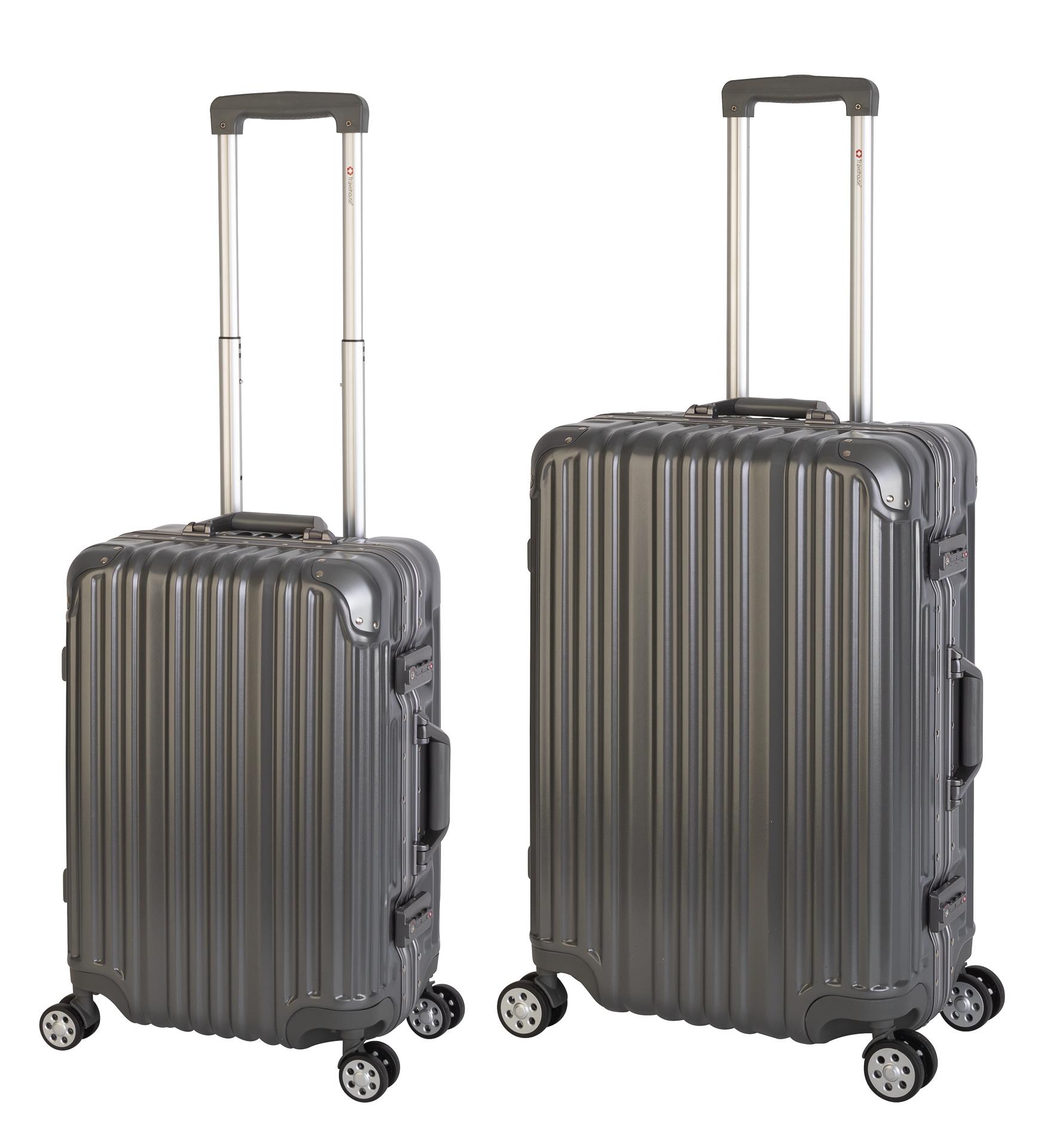
Travelhouse - London - 2er Reisekoffer Set | TSA Schloss |Polycarbonat Hartschale | Alu-Rahmen | 4 Rollen | Koffer Trolley Reise Urlaub Gepäck - Koffer Set S+M | GrauDas Travelhouse London - Reisekoffer Set, mit einer Polycarbonat Hartschale und stabilem Aluminium Rahmen.Das Reisegepäck bietet Ihnen eine nahtlose Kombination zwischen hochwertiger Qualität, alltagstauglichem Design, geringem Gewicht für den täglichen Einsatz auch auf langen Reisen. Der Komfort einer Reise beginnt mit dem richtigen Koffer.FEATURESSicherheit - Zwei integrierte TSA Sicherheits-Zahlenschnappschlössern, mit einstellbarem Code und schriftlicher, bebilderter Anleitung zum Einstellen des Zahlenschlosses.Stabilität - Polycarbonat Hartschalen sind extrem bruchsicher, absolut stabil und stoßunempfindlich.Volumen - 47 Liter / 67 LiterTeleskopgriff - Hochwertige Höhenverstellbare ergonomischer Teleskopgriff mit DruckknopfGestänge - Extra starkes Aluminiumgestänge, verstärkte TeleskopstangeBeweglichkeit - 4 Zwillings Leichtlaufrollen, 360° Zwillingsdoppelrollen, leise laufend.Innenraum - Innennetz Vorfach mit Reißverschluss und Spanngurten - Trennwand im Innenraum - Standfeste Vo305,00 €*Versand: 0,00 €Sichere Weiterleitung zum Anbieter
-
Gödl, Robert: Ubuntu 24.04 LTS SchnelleinstiegUbuntu 24.04 LTS Schnelleinstieg , Inkl. E-Book und Ubuntu auf DVD. Der einfache Einstieg in die Linux-Welt , Radlager > Sportfederung , Erscheinungsjahr: 20240802, Produktform: Kartoniert, Titel der Reihe: mitp Schnelleinstieg##, Autoren: Gödl, Robert, Seitenzahl/Blattzahl: 174, Abbildungen: inkl. DVD und ebook, Keyword: Ubuntu; benutzerverwaltung; betriebssystem; buch; bücher; etcher; evince; flatpak; gnome; gnome extensions; kde plasma; linux; linux cinnamon; linux mate; linux ubuntu; mitp; open source; shotwell; sicherheit; software; sudo; ubuntu 24.04; ubuntu debian; ubuntu gnome; ubuntu installieren; ubuntu lts; ubuntu mate; virenscanner; wine ubuntu; xfce, Fachschema: Open Source (EDV), Warengruppe: HC/Betriebssysteme/Benutzeroberflächen, Fachkategorie: Open-Source und sonstige Betriebssysteme, UNSPSC: 49019900, Warenverzeichnis für die Außenhandelsstatistik: 49019900, Verlag: MITP Verlags GmbH, Verlag: MITP Verlags GmbH, Verlag: mitp Verlags GmbH & Co.KG, Länge: 206, Breite: 146, Höhe: 13, Gewicht: 262, Produktform: Kartoniert, Genre: Mathematik/Naturwissenschaften/Technik/Medizin, Genre: Mathematik/Naturwissenschaften/Technik/Medizin,22,00 €*Versand: 0,00 €Sichere Weiterleitung zum Anbieter
-
Wie installiere ich Linux Ubuntu Mate 21.04?
Um Linux Ubuntu Mate 21.04 zu installieren, musst du zuerst das Installationsmedium erstellen, entweder auf eine DVD brennen oder einen bootfähigen USB-Stick erstellen. Starte dann deinen Computer von diesem Medium und folge den Anweisungen auf dem Bildschirm, um die Installation durchzuführen. Du wirst aufgefordert, die Sprache auszuwählen, die Installationsart festzulegen und deine Festplatte auszuwählen, auf der das Betriebssystem installiert werden soll. **
-
Wie kann ich das Ubuntu Mate System löschen?
Um das Ubuntu Mate System zu löschen, kannst du entweder eine andere Betriebssystem-Installation durchführen oder die Festplatte formatieren. Wenn du eine andere Betriebssystem-Installation durchführen möchtest, kannst du dies über den Installationsprozess des neuen Betriebssystems tun. Wenn du die Festplatte formatieren möchtest, kannst du dies über ein Partitionierungstool wie GParted tun. Stelle sicher, dass du vor dem Löschen wichtige Daten sichern. **
-
Wie fest ist snapd in Ubuntu Mate 2304 integriert?
Snapd ist in Ubuntu Mate 20.04 fest integriert und wird standardmäßig mitgeliefert. Es ist ein wichtiger Bestandteil des Snap-Paketformats und ermöglicht das einfache Installieren und Aktualisieren von Anwendungen über den Snap Store. Die Integration von snapd ermöglicht es den Benutzern, eine breite Palette von Anwendungen aus verschiedenen Quellen zu installieren und zu verwenden. **
-
Warum kann ich nicht mehr in Linux Ubuntu Mate rein?
Es gibt verschiedene Gründe, warum du möglicherweise nicht mehr in Linux Ubuntu Mate starten kannst. Es könnte sein, dass das Betriebssystem beschädigt ist oder dass ein Fehler bei der Installation aufgetreten ist. Es ist auch möglich, dass ein Hardwareproblem vorliegt, das das Starten des Betriebssystems verhindert. Es wäre hilfreich, weitere Informationen über das genaue Problem zu haben, um eine genauere Diagnose stellen zu können. **
* Alle Preise verstehen sich inklusive der gesetzlichen Mehrwertsteuer und ggf. zuzüglich Versandkosten. Die Angebotsinformationen basieren auf den Angaben des jeweiligen Shops und werden über automatisierte Prozesse aktualisiert. Eine Aktualisierung in Echtzeit findet nicht statt, so dass es im Einzelfall zu Abweichungen kommen kann. ** Hinweis: Teile dieses Inhalts wurden von KI erstellt.